



MIYAMA CREATIVEPLUGIN GUIDE — HOW TO INSTALL & USEFOR CHATGPT
白い壁の小さな部屋のイラスト。パソコンの机、ピンクのクッション、ドアの前に猫。

PLUGIN GUIDE|ZIPをアップするだけ。ChatGPTプラグインの入れ方と使い方

  • 慣れれば 5分
  • 無料アカウントでもOK
さっそく始める

3 PARTS

ぜんぶで3つ。上から順番にやればOK

  1. 01入れるZIPをアップしてインストール(7ステップ)
  2. 02試すお試しの1文で、答えが出るまで(3ステップ)
  3. 03いつも使うふだんのチャットから「@」で呼び出す(4ステップ)
⚠️ ここだけ注意

ZIPは解凍しないで、そのままアップ!

ダウンロードしたZIPは、ダブルクリックして開かずに、そのままChatGPTに渡します。

01

プラグインを入れる

赤い枠のところを押していけば終わります。画像は押すと大きく見られます。

  1. 1

    ダウンロードを押してZIPを保存

    購入したnoteの記事にあるZIPを、パソコンに保存します。解凍はしません。
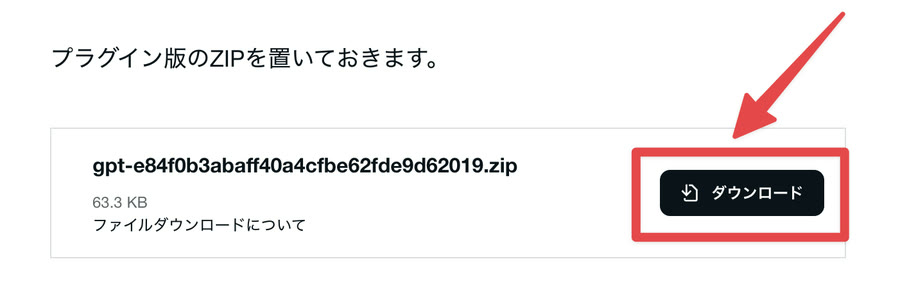
    「プラグイン版のZIPを置いておきます」の下にあるZIPファイル。右の「ダウンロード」ボタンが赤い枠で囲まれている
  2. 2

    左の列から「プラグイン」を選ぶ

    ChatGPTを開いて、画面の左にある一覧から選びます。
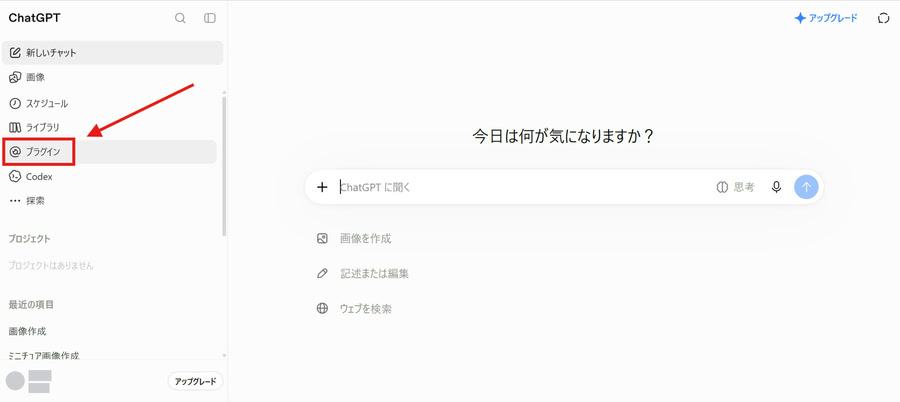
    ChatGPTの左の列。「プラグイン」が赤い枠で囲まれている
  3. 3

    右上の追加から「プラグインアーカイブをアップロード」

    右上のボタンを押すと、メニューが出ます。
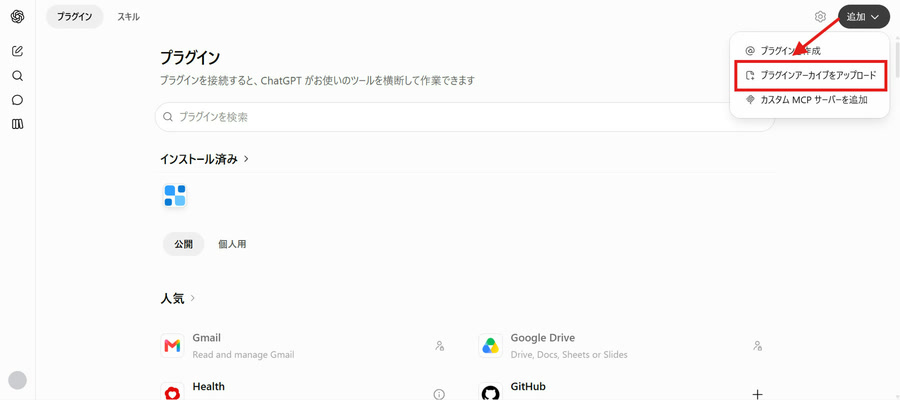
    プラグイン画面の右上の「追加」メニュー。「プラグインアーカイブをアップロード」が赤い枠で囲まれている
  4. 4

    ZIPをドラッグして入れる

    枠の中へZIPを引っぱってきて離します。「クリックしてアップロード」から選んでもOKです。
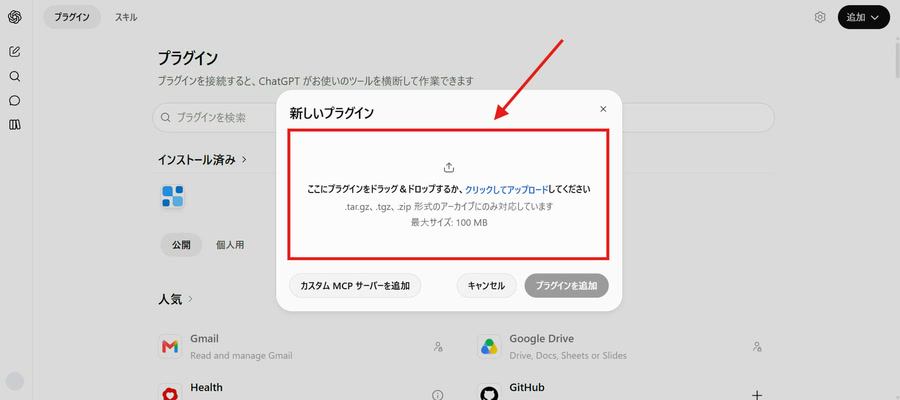
    「新しいプラグイン」の画面。ZIPを入れる枠が赤い枠で囲まれている
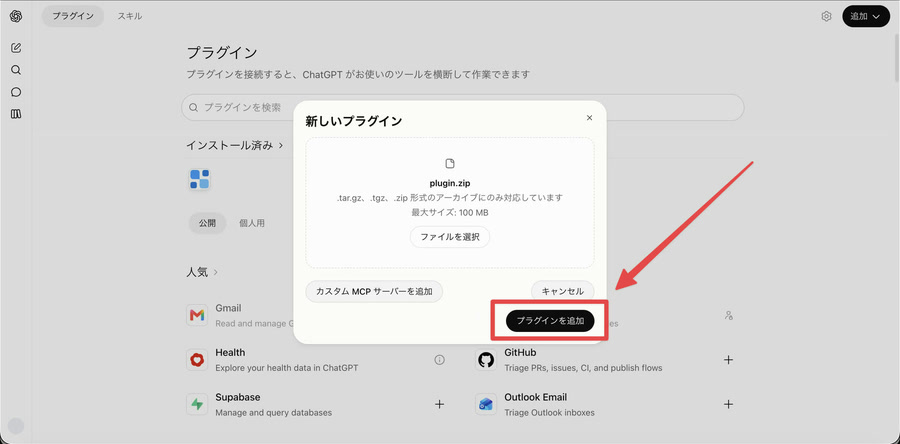
  5. 5

    プラグインを追加を押す

    枠にZIPの名前が出ていれば準備OK。

    枠に plugin.zip が入った状態。「プラグインを追加」ボタンが赤い枠で囲まれている
  6. 6

    + プラグインをインストールを押す

    プラグインの紹介ページが開くので、右上のボタンを押します。
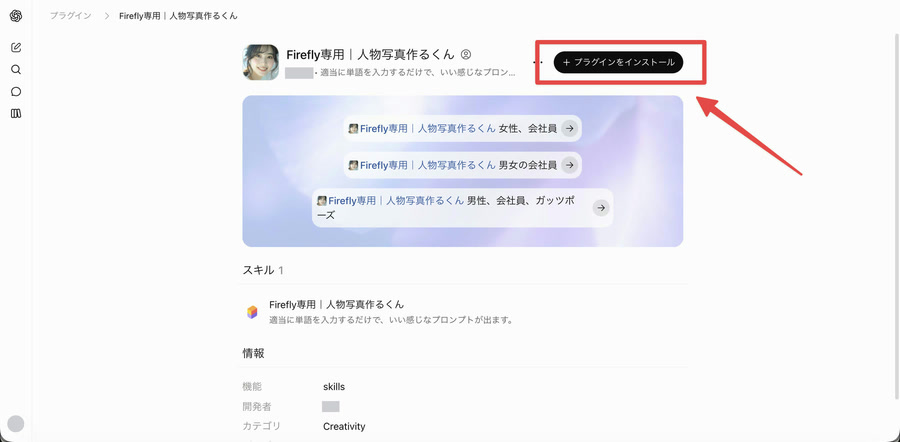
    プラグインの紹介ページ。右上の「プラグインをインストール」が赤い枠で囲まれている
  7. 7

    「インストールしました」と出たら成功!

    そのまま試すなら、今すぐ試すを押して次へ。

    CHECKPOINTここまでで、入れる作業はおしまい
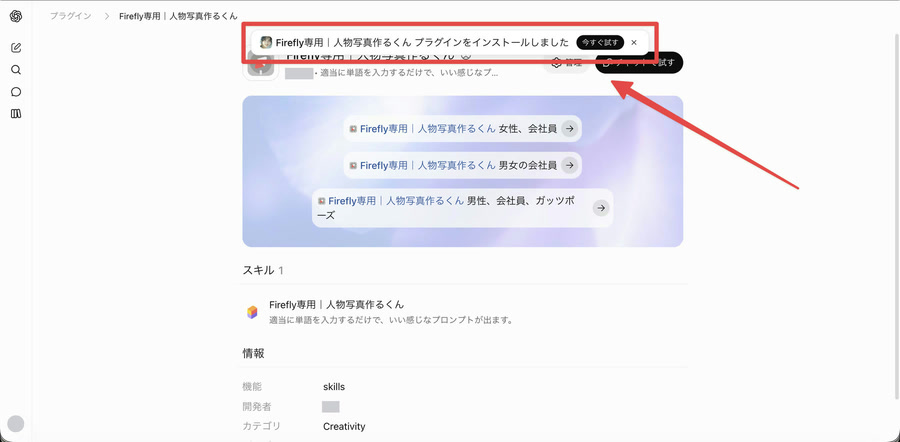
    画面上部に「プラグインをインストールしました」と「今すぐ試す」が表示されている
02

さっそく試す

お試しの1文が最初から入っているので、送るだけで動きます。

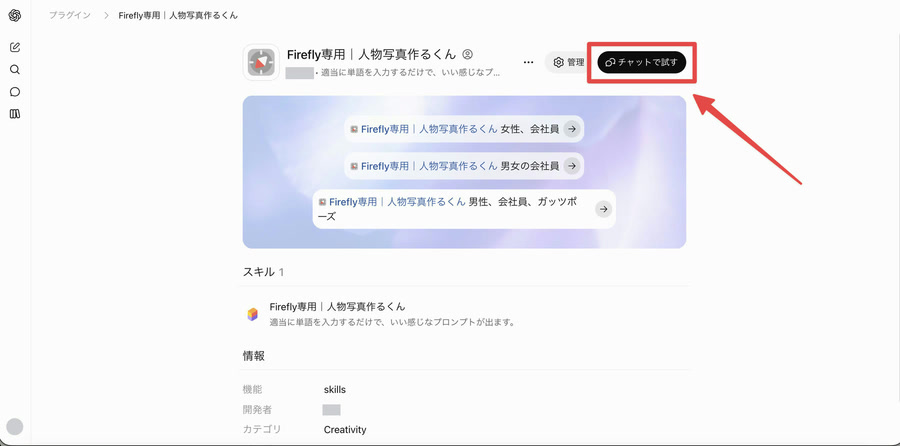
  1. 8

    チャットで試すを押す

    いつものチャット画面で使えるようになります。

    プラグインの紹介ページ。右上の「チャットで試す」が赤い枠で囲まれている
  2. 9

    プラグインとお試しの言葉が入った状態に

    画面の例は「女性、会社員」。そのまま送信します。
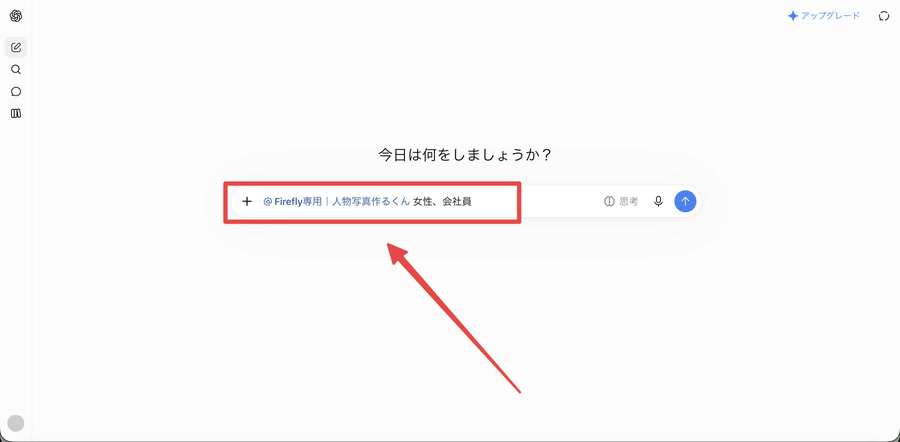
    入力欄にプラグイン名と「女性、会社員」が入っている
  3. 10

    答えが出てきた!

    画面の例では、右上のボタンでそのままコピーできます。
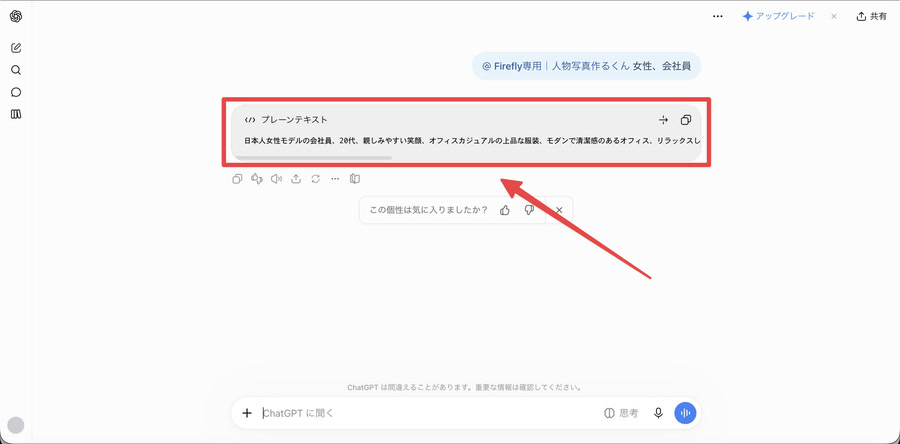
    チャットの返答に、人物写真用のプロンプトが表示されている
03

いつものチャットから呼び出す

2回目からは、チャットに「@」と打つだけ。

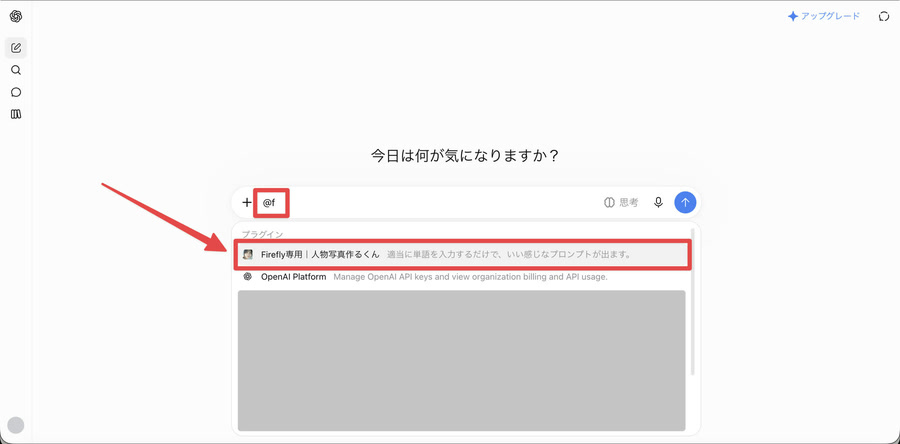
「@」+ プラグイン名の頭文字

たとえば「Firefly専用|人物写真作るくん」なら、@f と打つと候補に出てきます。

  1. 1

    @ と頭文字を入れる

    候補の中に、入れたプラグインが出てきます。

    入力欄に @f と入れると、プラグインの候補が出ている
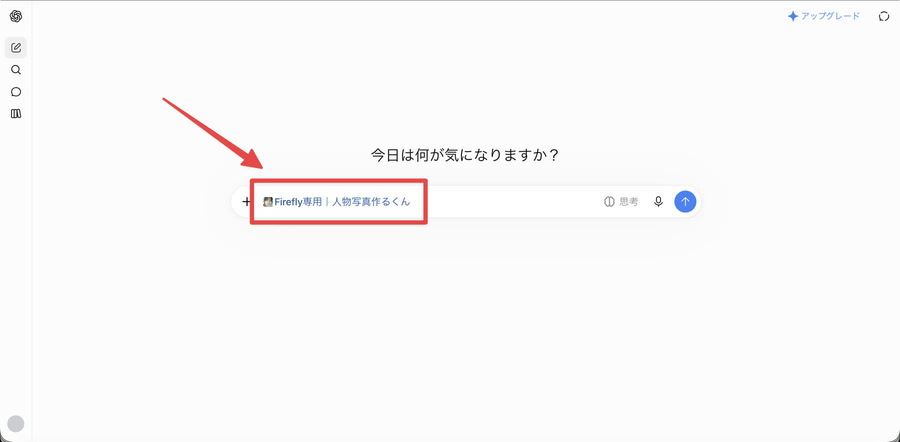
  2. 2

    プラグインをクリックする

    入力欄に、プラグインがセットされます。

    入力欄に青い文字でプラグイン名がセットされている
  3. 3

    青い名前のあとにことばを打つ

    頼みたいことを打ちます。画面の例のように、単語を並べるだけでもOK。
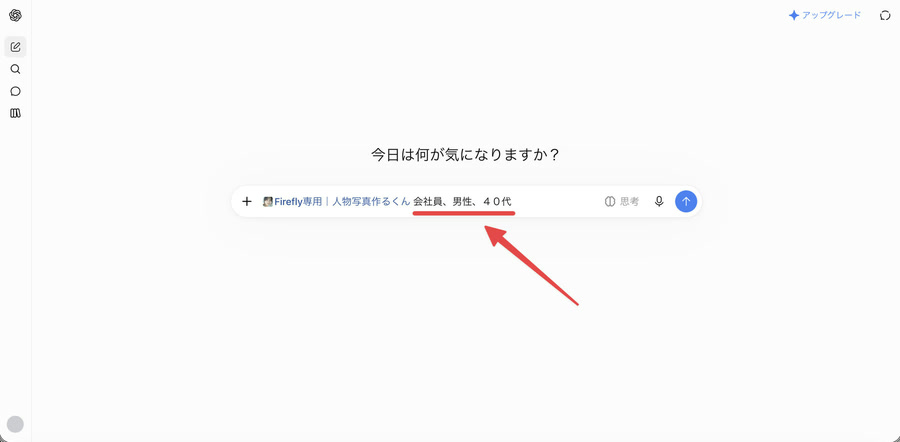
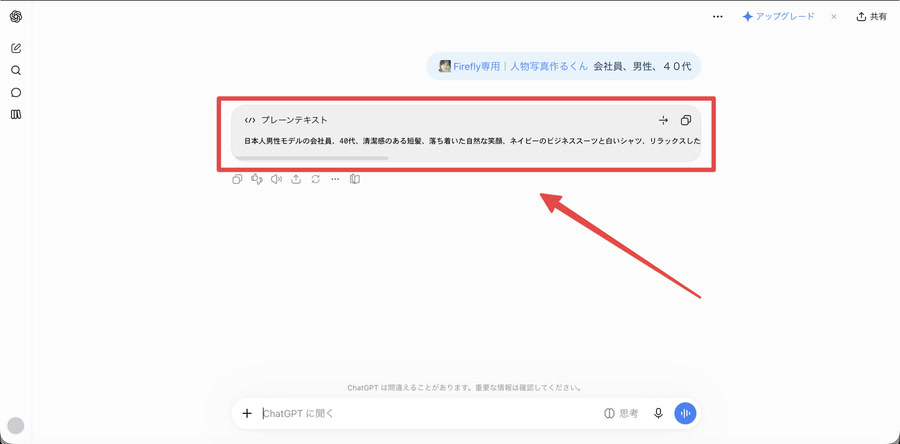
    プラグイン名のあとに「会社員、男性、40代」と入力している
  4. 4

    送ると答えが出てくる

    コピーして使ったり、続けて頼んだりできます。

    チャットの返答に、40代男性の会社員のプロンプトが表示されている

ALL SET!

これで準備完了。あとは「@」で呼んで、どんどん使ってください。

はじめに戻る ↑